Handbuch für Ärztinnen und Ärzte zur Arbeit mit der Workflow-Anwendung für Generio
Die Workflow-Anwendung ist ein forschungsorientiertes Programm zur Erstellung von Datensätzen (Datasets) mit dem Ziel, Algorithmen für die automatisierte Diagnostik zu entwickeln.
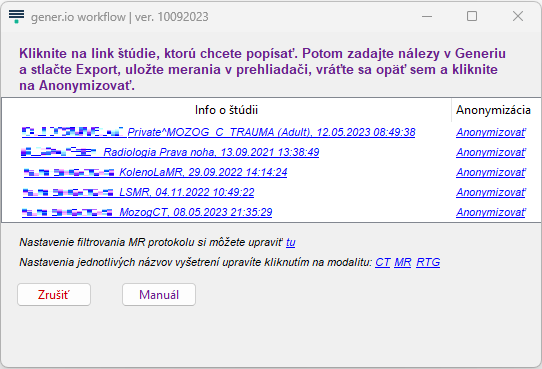
In der Tabelle befinden sich Studien, die im benutzerdefinierten Ordner unter \localPACS\Settings auf dem Home-Laufwerk abgelegt sind. In der ersten Spalte steht anklickbare Info zur Studie; ein Klick öffnet die Generio-Webseite mit der Studien-ID, dem Untersuchungsbereich und ggf. dem MR-Protokoll. Es werden keine personenbezogenen Daten übermittelt.
Die Zuordnung eines Untersuchungsnamens zu einem konkreten, in gener.io geöffneten Formular kann die/der Benutzer:in selbst festlegen: Klicken Sie auf den jeweiligen Modalitäten-Hyperlink; es öffnet sich eine Textdatei, in der der Untersuchungsname (wie er im DICOM steht) und nach dem Semikolon die Formular-ID angegeben sind, die in der URL jedes Formulars sichtbar ist.
Ebenfalls kann die Art der Erstellung des MR-Protokolls gemäß den Anweisungen in der jeweiligen Textdatei eingestellt werden.
Schritt-für-Schritt: Bildbasierte Erstellung von Datensätzen
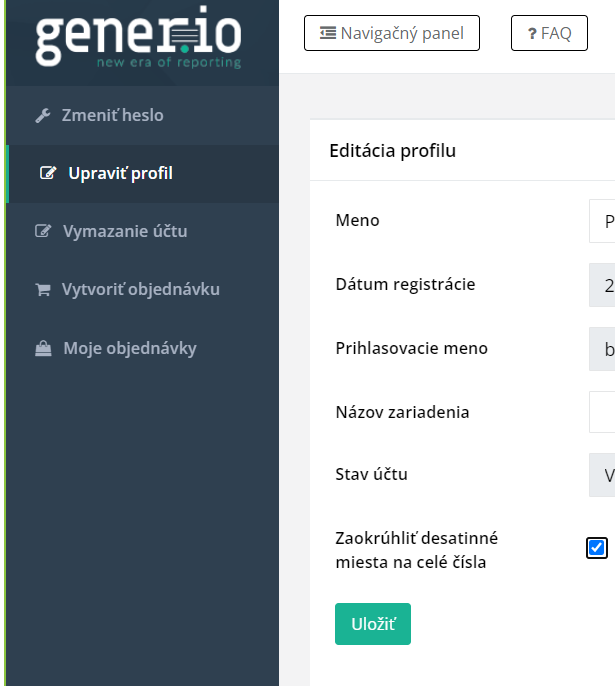
Nach dem Login in die Web-Applikation gener.io klicken Sie oben rechts auf „Mein Profil“ und anschließend links auf „Profil bearbeiten“. Aktivieren Sie das Kontrollkästchen „Dezimalstellen auf ganze Zahlen runden“.
Diese Einstellung ist einmalig vorzunehmen; das System merkt sie sich. Sie dient der besseren Zuordnung von Messungen. Falls das System Ihre Eingaben nicht mit gespeicherten DICOM-Messungen abgleicht, kann es Sie auffordern, Dezimalstellen hinzuzufügen.
Gehen Sie über den Link oben rechts „Befundgenerator“ zurück und beginnen Sie mit der Befundung. Tragen Sie Ihre Befunde in die Formulare ein. Wenn Sie Messungen eintragen, vergessen Sie nicht, in Ihrem DICOM-Viewer auf „Speichern“ zu drücken oder in den Viewer-Einstellungen das Speichern der Messungen beim Schließen einer Studie zu aktivieren.
Wenn Sie fertig sind und die/der Patient:in eine informierte Einwilligung erteilt hat, klicken Sie unten rechts auf die grüne Schaltfläche „Export für KI“. Dadurch wird der generierte Text in die Zwischenablage kopiert und zugleich eine temporäre Datei in den Ordner „heruntergeladene Dateien / Downloads“ gespeichert.
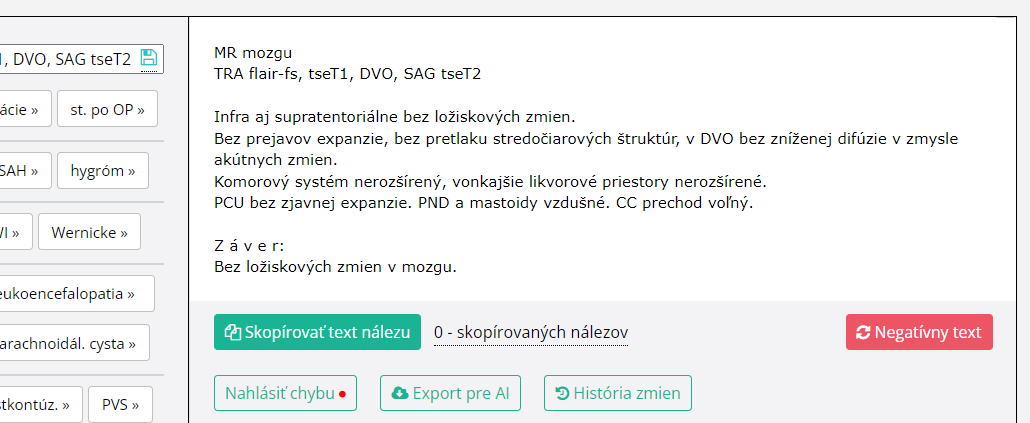
Wechseln Sie anschließend zur Tabelle im Programm Generio Workflow und klicken Sie bei der entsprechenden Studie auf den Link „Anonymisieren“.
Wenn die Erstellung des Datensatzes erfolgreich war, meldet das System: „Anonymisierung erfolgreich abgeschlossen“.
Wenn Sie vergessen haben, Messungen in Ihrem DICOM-Viewer zu speichern, aber dennoch Messungen im Formular eingeben, erscheint folgende Fehlermeldung:
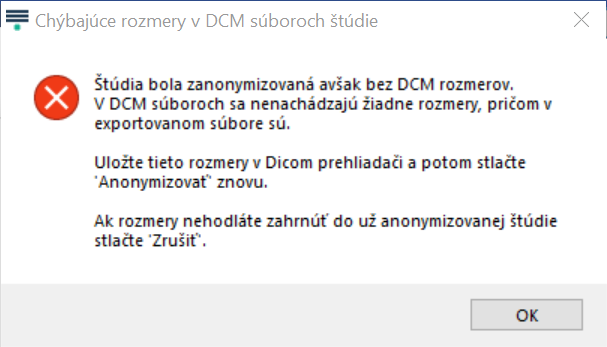
Falls sich die vom Arzt/der Ärztin eingegebenen Messungen nicht mit den in den DICOM-Dateien gespeicherten Messungen abgleichen lassen, zeigt die Anwendung an, wie Sie das beheben können. Beispiel: Wenn Sie im Formular zweimal die Größe 22 eintragen, weil gerundet beide Läsionen 22 mm groß sind, dann geben Sie die Größe bitte inklusive Dezimalstellen ein.
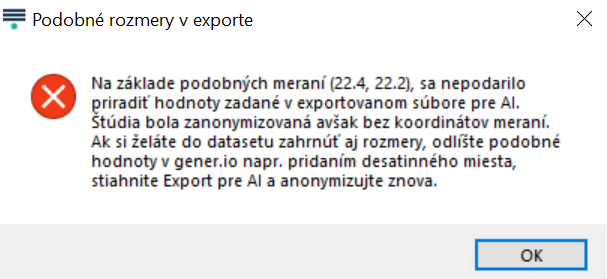
Falls Ihnen ein Fehler unterläuft, korrigieren Sie einfach die entsprechende Eingabe im Generio-Formular, klicken erneut auf „Export für KI“ und anschließend wieder auf „Anonymisieren“ im Generio Workflow. Der Datensatz wird stets durch den neuen überschrieben.
Die Datensätze werden auf Ihrem Rechner im Home-Verzeichnis unter \localPACS\anonymized gespeichert. Ein im Projekt benannter Mitarbeiter kopiert die Datensätze für Sie ab. Falls die Datensätze zu viel Speicherplatz belegen, kontaktieren Sie ihn bitte rechtzeitig. In jedem Datensatz ist die E-Mail-Adresse der/des erstellenden Ärztin/Arztes enthalten, sodass Ihr Beitrag (Anzahl der Datensätze) leicht nachvollziehbar ist.
Bitte achten Sie darauf, dass jedes Projekt ordnungsgemäß von der Ethikkommission genehmigt wurde und Sie von jeder/jedem Patient:in eine informierte Einwilligung erhalten haben.
Mit freundlichen Grüßen
Ihr Generio-Team